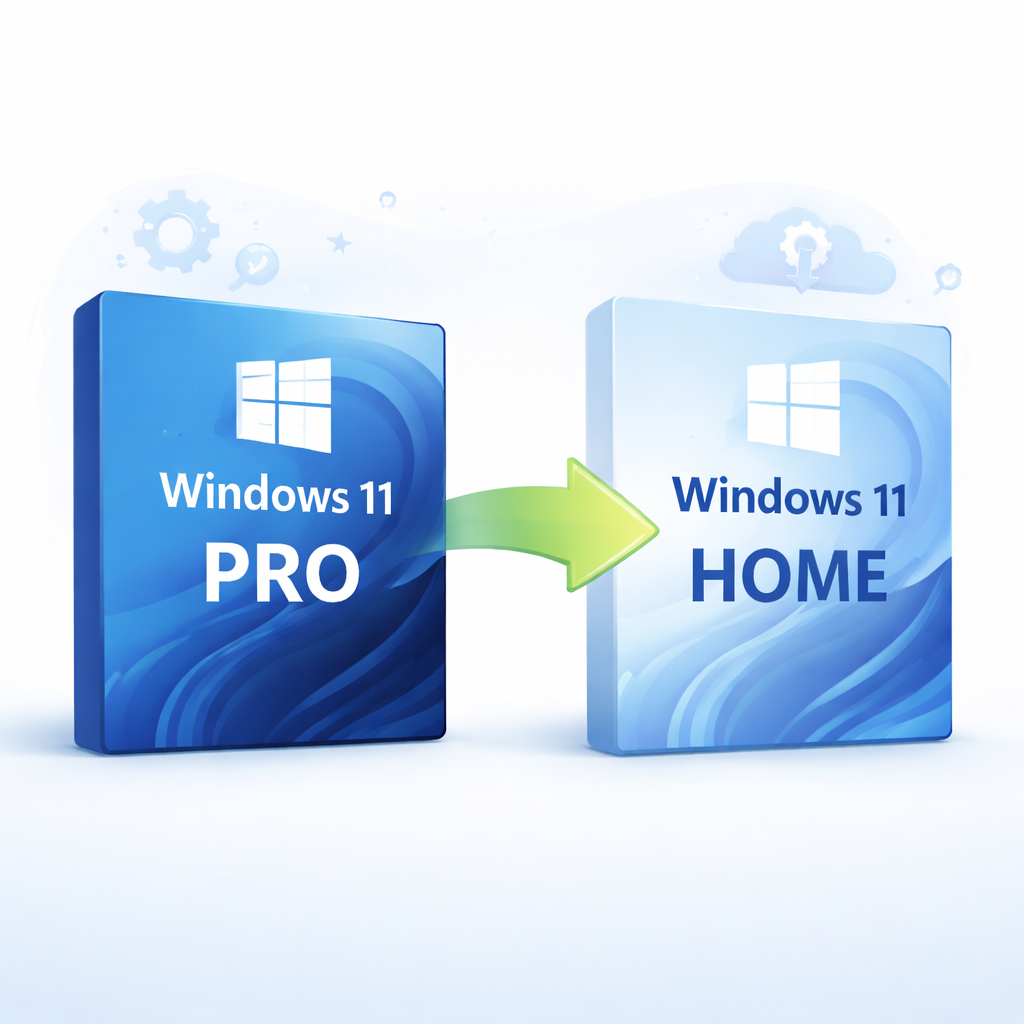
In manchen Fällen ist es notwendig, eine vorhandene Windows-Installation von Windows Pro auf Windows Home herunterzustufen (Downgrade). Offiziell bietet Microsoft dafür keinen direkten Weg an – dennoch lässt sich das Downgrade problemlos über ein Inplace-Upgrade durchführen, wenn vorher einige Registry-Werte angepasst werden.
In diesem Beitrag zeige ich dir Schritt für Schritt, wie du Windows Pro auf Home zurücksetzt, ohne deine Programme oder Dateien zu verlieren.
Warum ein Downgrade?
Typische Gründe für ein Downgrade sind:
- Ein Gerät besitzt nur einen Windows-Home-Key
- Der Pro-Key ist nicht verfügbar
- Bei OEM-Geräten ist Home die einzig lizenzierte Version
- Funktionsgründe (z. B. Familienverwaltungen, vereinfachte Systempflege)
1. Windows-ISO oder bootfähigen USB-Stick bereitstellen
Lade dir die passende ISO von Microsoft herunter oder erstelle einen USB-Stick mit dem Media Creation Tool.
Wichtig:
Auch wenn du auf einem Windows-11-System arbeitest, bleiben die Registry-Einträge auf “Windows 10” gestellt – das ist notwendig, damit der Installer das Downgrade akzeptiert.
2. Registry anpassen
Öffne den Registrierungseditor:
regedit
Navigiere anschließend zu diesen beiden Pfaden:
HKEY_LOCAL_MACHINE\SOFTWARE\Microsoft\Windows NT\CurrentVersion
HKEY_LOCAL_MACHINE\SOFTWARE\WOW6432Node\Microsoft\Windows NT\CurrentVersion
In beiden Bereichen müssen die folgenden Werte geändert werden:
| Eintrag | Alter Wert (z. B.) | Neuer Wert |
|---|---|---|
| CompositionEditionID | Enterprise / Professional | Core |
| EditionID | Professional | Core |
| ProductName | Windows 10 Pro | Windows 10 Home |
Hinweis:
Auch unter Windows 11 muss hier Windows 10 Home stehen. Das ist entscheidend, damit das Setup das System als kompatibel erkennt und Home installiert.
Nachdem alles angepasst wurde, den Registrierungseditor schließen.
3. Inplace-Upgrade ausführen
Starte nun das Setup von der ISO oder vom USB-Stick:
- setup.exe ausführen
- Upgrade („Persönliche Dateien und Apps behalten“) auswählen
Der Installer sollte nun erkennen, dass Windows Home installiert werden soll.
Während der Installation wird angezeigt:
„Windows 11 Home wird installiert“
(oder entsprechend Windows 10 Home, wenn du eine Windows-10-ISO verwendest)
Nach Abschluss befindet sich dein System vollständig auf Windows Home, ohne dass Programme oder Daten verloren gingen.
Wichtig: Updates im Setup nicht deaktivieren
In der Praxis kann es vorkommen, dass das Downgrade im ersten Versuch nicht funktioniert.
Ein häufiger Grund: Beim Start des Setups wurden die Online-Updates deaktiviert.
Das Windows-Setup verwendet bestimmte Onlinepakete, um Editionen korrekt zuzuordnen. Wenn diese Updates blockiert werden, reagiert das Setup teilweise so, als wären die Editionen inkompatibel, obwohl die Registry korrekt angepasst wurde.
Empfehlung:
Das Setup mit den Standardeinstellungen starten und die Option „Updates, Treiber und optionale Features herunterladen“ aktiviert lassen. Anschließend funktioniert das Inplace-Upgrade in der Regel ohne weitere Schwierigkeiten.
Fazit
Ein Downgrade von Windows Pro auf Windows Home ist zwar offiziell nicht vorgesehen, lässt sich aber mit wenigen Registry-Anpassungen zuverlässig durchführen. Das anschließende Inplace-Upgrade erledigt den Rest und ersetzt nur die Edition – nicht jedoch deine persönlichen Daten oder Anwendungen.